
Google mail checker plus uskorjaem rabotu s gmail
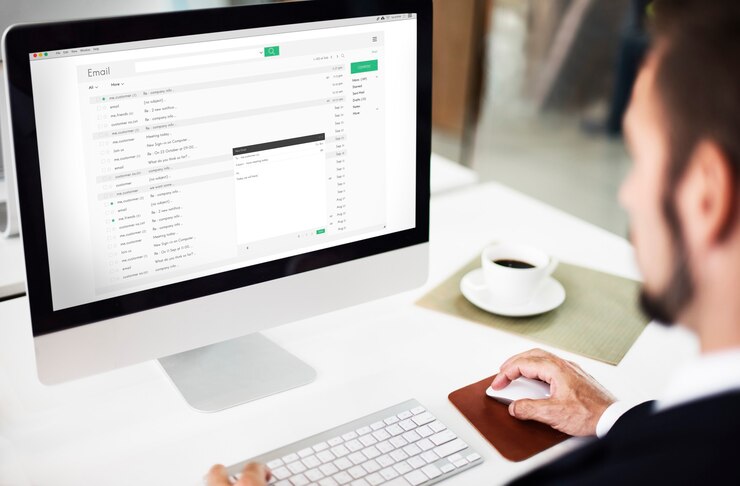
Первое решение заключается в настройке уведомлений. Настроив их под себя, можно избежать постоянных проверок почты. Задайте оповещения только для важнейших писем, чтобы сосредоточиться на действительно значимых задачах.
Создание пользовательских ярлыков – ещё один простой шаг. С их помощью можно упорядочить поступающие сообщения по категориям и получать к ним быстрый доступ. Это особенно полезно для тех, кто обрабатывает большое количество корреспонденции ежедневно.
Используйте сочетания клавиш для быстрого доступа к функциям. Mastering keyboard shortcuts significantly reduces the amount of time you spend on everyday activities. Это позволит быстро создавать новые сообщения, перемещаться по папкам и отмечать письма.
Кроме того, интеграция с другими сервисами придаст дополнительную гибкость. Например, подключение к календарю может помочь в организации встреч непосредственно из почты, минимизируя переключения между приложениями.
Не забывайте о регулярном очищении и архивировании. Помещения неподходящих или устаревших сообщений в архив освобождает пространство и делает интерфейс более удобным для использования.
Настройка уведомлений для быстрого реагирования на письма
Включите звуковые оповещения. Это позволит мгновенно реагировать на новые сообщения. Перейдите в настройки Checker Plus и активируйте соответствующую опцию.
Установите временные интервалы для проверки почты. Измените параметры на более частую проверку, чтобы не пропустить важные письма. Например, настройте проверку каждые 1–2 минуты.
Настройте отображение уведомлений. Выберите, какие уведомления хотите видеть – от непрочитанных сообщений до сообщений от определённых отправителей. Это поможет сфокусироваться на наиболее значимых письмах.
Используйте фильтры. Создайте правила для автоматической сортировки сообщений. Например, вы можете настраивать цветовые метки для срочных писем или от важного контакта.
Настройте всплывающие уведомления. Включите их, чтобы важная информация отображалась на экране, даже если приложение не активно.
Синхронизация с мобильными устройствами. Убедитесь, что уведомления приходят на смартфоны. Это увеличит шансы не пропустить важное сообщение.
Организация рабочего пространства: управление вкладками и панелями
Настройка количества отображаемых вкладок позволяет сосредоточиться на текущих задачах. Уменьшите число активных вкладок, чтобы избежать отвлечений. Используйте комбинацию горячих клавиш для быстрой навигации между ними.
Панели инструментов можно настраивать для отображения только необходимых функций, среди которых быстрый доступ к важным меткам. Скрытие ненужных опций способствует уменьшению визуального шума.
Создание специализированных ярлыков для различных проектов упрощает переход между задачами. Применяйте цветовые метки и фильтры, чтобы структурировать сообщения и сразу находить нужную информацию.
Оптимизация шрифта и размера панели для отображения увеличивает восприятие информации. Настройка интерфейса под свои предпочтения поможет избежать усталости глаз и повысит внимание к деталям.
Регулярная проверка активности уведомлений на панели уведомлений помогает не пропустить важные сообщения. Отключите лишние оповещения, чтобы сохранять концентрацию.
Создание прокси-вкладок для разных учетных записей позволит быстро переключаться между ними без необходимости постоянного аутентификации. Это значительно сэкономит время при работе с несколькими аккаунтами.
Изменения в настройках рабочего пространства следует периодически пересматривать. Это обеспечит актуальность настроек в зависимости от изменения рабочих задач и приоритетов.
Использование горячих клавиш для оптимизации действий в почте
Используйте сочетание клавиш «C» для быстрого создания нового сообщения. Это значительно сокращает время на переход к нужной функции.
Для перехода между письмами в списке используйте «J» и «K». Это позволяет мгновенно перемещаться вверх и вниз по списку без лишних кликов мышью.
При необходимости отметить сообщение важным нажмите «!». Это упрощает сортировку и дальнейшую работу с ключевыми письмами.
Архивирование можно осуществить одним движением, нажав «E», что способствует быстрой организации почты без необходимости открывать каждое письмо.
Для быстрого ответа на письмо используйте комбинацию «R». Это существенно снижает время на взаимодействие с корреспонденцией.
Для выполнения поиска по почтовым сообщениям клавиша «/» активирует строку поиска, позволяя мгновенно находить нужные письма.
Комбинация «Shift + U» позволяет пометить письмо как непрочитанное. Это приведет к лучшему контролю над прочитанными и непрочитанными сообщениями.
Настройте комбинации под себя через меню настроек. Индивидуальная настройка позволит оптимизировать взаимодействие с почтой, сделав его более удобным и быстрым.
